Cómo utilizar su LETOU - 乐投 Android TV
2019-11-07
2019-11-07


Android TV es una plataforma de TV inteligente desarrollada por Google. Integra la experiencia de TV con el ecosistema de Android y ofrece una amplia variedad de aplicaciones, desde servicios de streaming como Netflix y Youtube hasta funciones inteligentes para el hogar.
(En caso de que no lo sepa: Todo lo que necesita saber sobre LETOU - 乐投 Android TV; 4 trucos fascinantes de LETOU - 乐投 Android TV)
Antes de usar su LETOU - 乐投 Android TV y acceder a todo el increíble contenido disponible, debe conectar su TV LETOU - 乐投 a Internet. Hay dos formasde hacerlo.
Nota: algunos procedimientos pueden diferir entre distintos modelos de TV.
1. Conexión por cable: utilice el conector RJ45 (LAN) en el panel posterior.
? Asegúrese de tener:
? Cable Ethernet bastante largo para alcanzar su TV
?Router o módem con un puerto Ethernet disponible
? Conexión a Internet de alta velocidad
?Puerto de Ethernet (LAN) en la parte posterior del televisor
? Conecte el cable Ethernet al router y al Puerto Ethernet en la parte posterior de la TV.
? Configure la TV con el menú Red e Internet:
? Detección automática (recomendado)
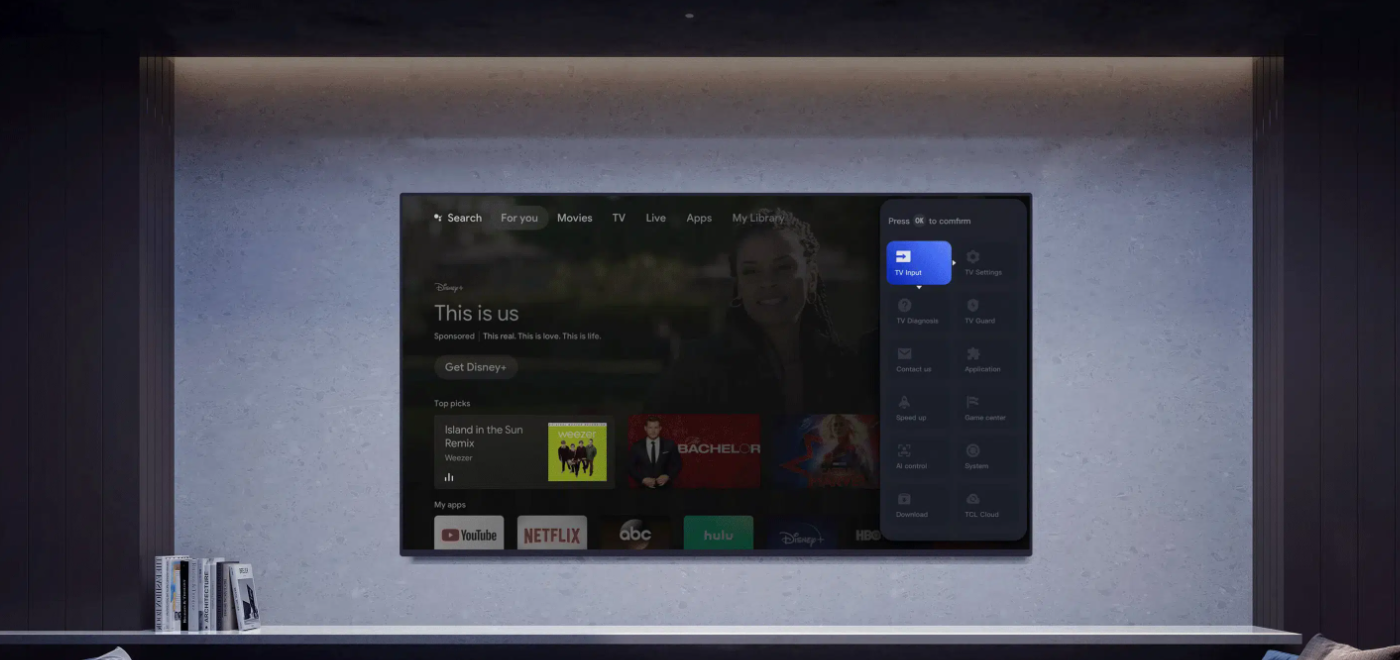
? Pulse el botón de inicio en el control remoto para mostrar la página de inicio de Smart TV.
? Pulse ▲ /?/? para mover el cursor a (Ajustes) en la parte superior derecha de la pantalla y pulse OK para acceder a los ajustes del sistema.
? Seleccione los ajustes de red y active el botón de Red por cable. Su Smart TV se conectará automáticamente a internet.
? Red por cable conectada.
2. Conexión inalámbrica: use el adaptador USB inalámbrico interno o externo y la red inalámbrica de su hogar.
? Asegúrese de tener:
? Un router que transmita una se?al inalámbrica de alta velocidad
? Conexión a Internet de alta velocidad
?Configure la TV con el menú Red e Internet:
? Detección automática (recomendado)
? Pulse el botón de inicio en el control remoto para mostrar la página de inicio de Smart TV.
? Pulse ▲ /?/? para mover el cursor a (Ajustes) en la parte superior derecha de la pantalla y pulse OK para acceder a los ajustes del sistema.
? Seleccione los ajustes de red y encienda el botón WIFI, introduzca su contrase?a WIFI (configure los ajustes de red antes de utilizar las aplicaciones de su Smart TV)
? Red por cable conectada.
Preguntas frecuentes
1. ?Cómo instalar aplicaciones y juegos en LETOU - 乐投 Android TV?
● Desde la pantalla de inicio de Android TV, desplace hacia abajo hasta "Aplicaciones".
● Seleccione la aplicación Google Play Store
● Navegue o busque aplicaciones y juegos y seleccione la aplicación o juego que quiera.
2. ?Cómo eliminar una aplicación de LETOU - 乐投 Android TV?
? En su Android TV, acceda a la pantalla de inicio.
? Use el control remoto para desplazarse hasta la aplicación que quiera eliminar.
? Arrastre a la papelera en la parte inferior de la pantalla.
?Si no ubica la papelera, la aplicación no se podrá eliminar.
3. ?Por qué una aplicación determinada, como YouTube o Facebook, no funciona?
? Si una aplicación específica no funciona, puede que necesite actualizarla. Esto puede ser debido a que el propietario de la aplicación ha realizado cambios. Si esto ocurre, contacte con el servicio al cliente de LETOU - 乐投 y le informarán sobre las actualizaciones disponibles.
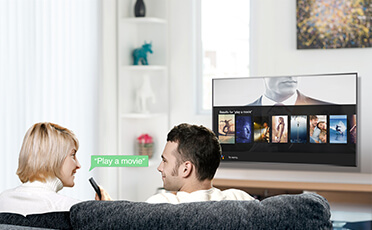
4. ?Cómo buscar películas en mi LETOU - 乐投 Android TV?
? Si su control remoto tiene micrófono
? En la pantalla de inicio, pulse el botón de Micrófono de Búsqueda por Voz en su control remoto.
? Sujete el control remoto enfrente de usted y diga su pregunta. Los resultados de búsqueda aparecerán desde que termine de hablar.
?Si su control remoto no tiene micrófono
? Desplace hasta la parte superior de la pantalla de inicio y seleccione el icono de Búsqueda. Se abrirá una ventana de texto.
? Desplácese hacia la derecha para abrir el teclado en pantalla.




Encuentre su televisor ideal
Comenzar la experiencia
Copyright ? 2026 LETOU - 乐投. Todos los derechos reservados.
